新闻中心

电源的OCP保护与SCP保护有什么不同?

一般来说,电源会采用多种保护措施配合的方式,来应对各种不同的突发状况,比较常见的就是电源在支持OCP过电流保护的同时还会引入OPP过功率保护,以确保在一些特殊环境下电源输出功率过高但OCP过电流保护未能启动时,仍然可以及时关断电源输出. 不过各种保护措施在相互配合的同时,也难免会有功能重叠或者功能类似的地方,例如有不少同学就一直区分不了OCP过电流保护和SCP短路保护到底有什么不同,以至于把过电流引起的故障看作是短路引起的故障,甚至还以此得出“电源不具备短路保护”的结论。 对于这些看法我们其实是理解的,毕竟过流与短路在表现方式上确实非常相似,然而对于电源来说这确确实实是两种完全不同的情况,不可一概而论,OCP过电流保护与SCP短路保护都是各有用途的,不可相互代替。 OCP过电流保护与SCP短路保护有什么不同? 按照英特尔的ATX12V电源设计指南,PC电源的OCP过电流保护和SCP短路保护都是属于“Required”,也就是“必须具备”的意思,其中OCP过电流保护的要求是电源在线路输出的电流大于指定值后自动切断该线路的输出,但具体该如何配置则没有明确要求;SCP短路保护则明确要求电源的每一路输出都必须具备,而且在SCP短路保护实施的情况下,电源要做到关断所有输出并锁死出现短路的线路,而且必须要彻底断电并排除短路后电源才能解锁并恢复工作。 SCP短路保护检测的是线路阻抗的大小而不是电流的大小 那么电源是如何判断如否需要启动OCP过电流保护或SCP短路保护的呢?在检测方式上两者存在着明显的不同,OCP过电流保护检测的是线路上的电流大小,通常方法是通过检流电阻转换出一个可以代表电流大小的电压信号,然后对这个信号进行处理后与控制器中设定的条件进行比较,一旦达到满足则视为过电流并启动保护;而SCP短路保护则是检测相应线路的阻抗,当两个线路之间的阻抗小于0.1Ω时则视为短路并启动保护。 OCP过电流保护的设定值一般会比额定值更高,常见的幅度是15%到50% 举例说明,在一个额定电流为20A的线路上输出30A电流,此时已经是超载50%,达到了OCP过电流保护的要求,但由于线路两端上的阻抗仍然处于正常值,因此SCP短路保护并不会介入工作,实现保护功能的是OCP过电流保护;但如果这条线路的两端阻抗低于0.1Ω,那即便线路上通过的电流实际只有10A,那SCP短路保护也会马上介入并切断供电输出,以保证电源与用电设备的安全。此外OCP过电流保护也不是说超过额定电流就会马上启动,一般来说会有一个允许范围,例如说“允许在超载不超过50%的情况下持续输出10秒”等等,因此OCP过电流保护的会存在一个允许范围内的保护空白,在这个空白内是有可能损坏用电设备的。 如何确认我的电源是否具备这些保护功能? 在绝大部分的PC电源中,OCP过电流保护与SCP短路保护都是由专门的管控IC提供的,例如华硕ROG Strix 1000W雷鹰电源中使用的WT7527V管控IC,其整合的欠电压检测、过电压检测以及过电流检测器在配合外围电路的情况下,就可以实现包括SCP短路保护和OCP过电流保护在内的多种保护功能。 实际上现在大部分电源中都有这样的一个管控IC,只需要查询到相关的资料,我们就可以大致了解到对应的电源会支持哪些保护功能。当然我们也不能说因为对应芯片的官方文档中没有相应的说明就认为其不具备或者不能实现相应的功能,以刚才提到WT7527V管控IC为例,其官方文档中只提到提欠电压检测、过电压检测以及过电流检测三个功能,但实际上你只需要通过外围电路的合理搭配,利用其欠电压检测功能就同样可以实现SCP短路保护。因此电源产品是否具备相应的功能,管控IC往往只是一个“参考”而不是“绝对”,只有通过正确的测试才能得出相应的结论。 为什么有些电源会不具备OCP过电流保护? 既然说OCP过电流保护与SCP短路保护在英特尔的都是PC电源必须具备的,那为什么有些电源在测试中却出现“不具备”的情况呢?这里面的情况就比较复杂了,一般跟电源产品的定位是有关系的,而且所谓的不具备往往也只是“部分不具备”而不是“完全不具备”。一般来说SCP短路保护这部分是不会省的,至少正规的电源厂商不会做“精简短路保护”的事情,但OCP过电流保护被精简的情况就相对常见,而且往往是出现在辅路也就是+5V与+3.3V上,+12V多数情况下都是具备OCP过电流保护的。 部分低端电源不会为+5V与+3.3V配置OCP过电流保护,但高端产品是不会省的 会出现这种情况的电源一般定位都是主流级甚至偏低一些的,因为这个级别的电源所面对的PC往往在功耗上也比较低,本身超载可能性就不高,再加上+5V与+3.3V本身的综合功耗就不高,几乎不存在过电流的情况,出于“能省就省”的理念,辅路去除OCP过电流保护也就理所当然了。 英特尔的ATX12V电源设计规范中对OCP过电流保护的要求其实也比较笼统 而这种情况你也不能说其不符合相应的规范,因为英特尔的ATX12V设计指南终归只是“指南”而不是“规范”和“标准”,电源厂商完全可以抛开这些要求自己开发产品,只要符合PC供电要求以及法律上要求的上市销售所必须遵守的强制规范即可。况且去掉辅路的OCP过电流保护也算不上不具备相应保护功能,毕竟最重要的+12V还是保留了OCP过电流保护。 但不完整终究是不完整,不具备完整的保护功能就意味着电源在碰上突发情况的时候,很可能保护不了自身,也保护不了用电设备,有可能会导致玩家损失惨重,在这个时候你再来后悔自己为什么不选择一个具备完善保护功能的电源就为时已晚了。因此我们一直强调,PC电源的选择要跟硬件是相匹配的,除了额定功率等基础性能要满足使用需求外,保护功能也要跟得上,这往往也是高端电源跟主流电源之间最明显差异。
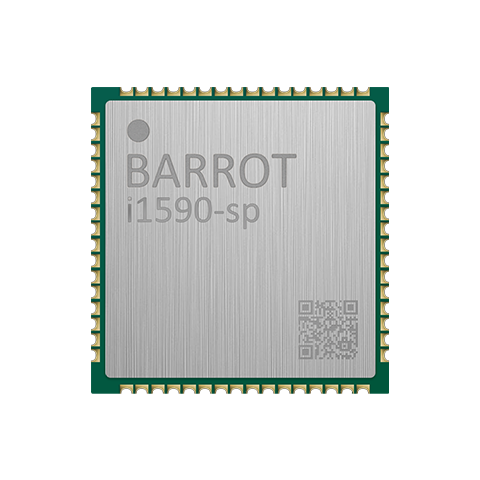
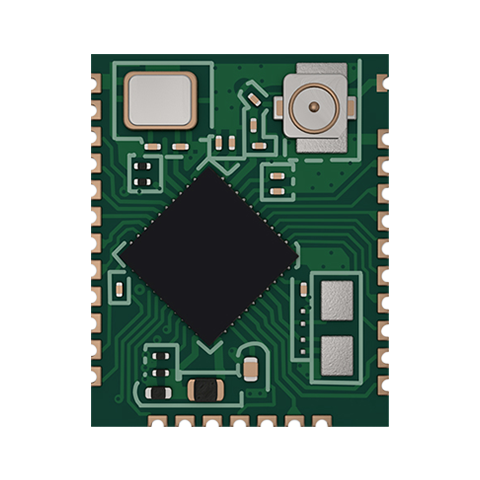
i1590-sp 蓝牙WiFi模组

i1590-sp   Module Series 模组型号 i1590-sp Hardware 硬件特性 Chipset 主芯片 AW690 Dimension(l*w*h) 尺寸 23mm*23mm*3mm Operation Voltage 工作电压 VBAT: 1.8V /3.3V VDDIO:1.8V/3.3V Others 规格 AECQ-100 Grade3 Operation Temperature 操作温度 -40˚C to +85˚C RF Spec 天线规格 2*2MIMO DualBand 双频 2.4G/5G Antenna 天线数量 1.  Wi-Fi 2.4G&5G 2.Wi-Fi 5G and Bluetooth Antenna Interface 天线接口 External: PCB/SMT/IPEX WiFi Host I/F wifi传输层 SDIOv3.0/v2.0 Lowpower PCIeV3.0 BT Host I/F 蓝牙物理传输层 Highspeed UART with hardware flow control Bluetooth voice 蓝牙语音数据接口 UART/PCM/IIS Bluetooth A2DP stream 蓝牙音乐数据接口 High-speed UART ROHS/REACH Compliant Yes Software 软件特性 Bluetooth Spec 蓝牙版本 Bluetooth5.3 Dual mode Bluetooth Stack 蓝牙协议栈 BARROT 5.1 Bluetooth Profile 蓝牙应用 BR/EDR:SPP,HFP,HSP,PBAP,MAP,A2DP,AVRCP,HID,DUN,PAN,FTP,OPP,iAP2 BLE:GATT,ANCS. Bluetooth Role 蓝牙角色 Master/Slave MultiConnect 设备多连接 Yes NoiseReducte/EchoCancel 降噪/消回声 1)Software algorithm(Integrated to the linux/android system) Barrot软件算法集成 2)External Hardware DSP  硬件DSP方式 IEEE80211 协议版本 IEEE802.11 a/b/g/n/ac/ax Support OperateSystem 驱动支持的操作系统 Android/Linux/QNX Wlan Mac Wlan...

BR2262e-s 低功耗蓝牙模组

BR2262e-s Module 模组 BR2262e-s Hardware architecture (硬件架构) SoC (硬件集成了蓝牙协议栈的软件实现,不占用系统资源,开发难度低) Chip 主芯片 BR1001 Size(mm) 大小 15*12*1.8 Bluetooth specification 蓝牙规范 V5.0,Single Mode Temperature range(℃) 温度范围 -40 to +85 Operating voltage(V) 工作电压 3.3 Bluetooth class 蓝牙标准 Class 2 Range,line of sight(m) 传输距离 Classic:- BLE:45 Antenna 天线 External Transmit power(dBm) 发射功率 2 Receiver sensitivity(dBm) 接收灵敏度 -90 Consumption 功耗 15uA - 300uA 150uA 2.9mA 4.8mA Pins 引脚个数 30 Host Interfaces 主机接口 UART Peripheral Interfaces 外设接口 GPIO,SPI,I2C,ADC Shielding case 屏蔽罩,默认出货状态 No Weight(g) 重量 - Profiles (蓝牙应用) GATT,Airsync Support mode 主从模式 Master and slave Multi-Connection 多连接 3 gatt as periphearl+3 gatt as server Maximum Throughput 传输速度 SPP:- GATT:8KB/s Firmware upgrade 固件升级 UART,OTA Memory 存储 128K RAM, 256K ROM Number of compatible phones 兼容手机数量 GATT:600+ Key Feature 关键特性 Low energy Support Master or Slave roles Industrial temperature range from -40℃ to +85℃ RoHS Compliant Certifications 认证 BQB

W80X/W60X 联盛德WIFI芯片烧录工具Upgrade Tools

联盛德W800、W600、W100系列芯片烧录工具,同时也是一个多功能串口助手,平时我自己开发过程也在用该工具,如果大家使用过程遇到问题或者BUG,以及好的功能建议,都可在评论区域留言,同时该工具还支持一些开发过程中实用的小功能,例如固件可以拖拽到地址栏、远程下载...,下面会一一介绍。 一.首先介绍固件下载 联盛德标准固件默认下载波特率为115200,芯片下载时一般会用到BootLoad脚和Reset脚,固件下载时需要让芯片进入烧录模式(Secboot或者ROM里面,该模式会不停地打印CCC...)。 ①. 进入烧录模式方法有两种,一种是芯片上电前下拉BootLoad脚(或者先按住BootLoad按键再按一下Reset也能达到同样的效果),此时打开串口就能看的芯片在打印CCC,表明芯片已经进入烧录模式,此时再点击下载。 ②. 还有一些模块的BootLoad并没有引出,所以只能通过第二种方式进入烧录模式,那就是芯片上电瞬间,通过串口给芯片发送ESC(ASCII码为0x1B),芯片也能够进入烧录模式,该功能在串口助手上面已经实现,所以下载固件,仅需115200波特率,打开串口后点击下载按钮,然后软件会提示芯片需要复位,此时点击复位按键,芯片就能进入烧录模式,进行固件更新升级。 ③. 在此我还给工具增加了一个远程下载的小功能(适合喜欢折腾的玩家),平时我在服务器端编译固件,编译时将方便在本地电脑下载烧录,我在固件编译脚本,编译完成后加一条cp固件可被公网访问的Web地址,在固件地址栏目填该URL地址,即可从云端下载工具进行固件升级。结合起来就是编译下载一条龙服务,可以极大的提高开发效率。 二.搜索功能 平时开发过程中发现,log信息比较多少时,很难找到自己想要的信息,于是就加了这个一个小功能,效果还是不错。可以通过菜单栏或者快捷键Ctrl+F打开和关闭。 三.扩展面板 平时用AT指令是有很多指令,又记不住,就弄了个小功能,很多串口助手上都有,就不详细介绍了。可通过菜单栏或快捷键Ctrl+E打开或关闭改功能。 烧录常见问题: 1.进度条不动,卡在Wait for the chip to be ready...。 答:这种情况多半为所使用的USB转串口驱动设备所支持的最大波特率,达不到工具设置的波特率导致的,可以通过工具左上角"设置/下载波特率",调低后再次尝试下载即可。(下载波特率越高下载耗时越短,工具默认为2M下载波特率) 版本更新记录: =======V1.4.5更新说明======= 1、将串口收发编码改为UTF-8格式,解决AT指令配网时,路由器SSID不能包含中文字符问题。 =======V1.4.8更新说明======= 1、将配置文件改为json格式存储,记忆checkbox选中状态及扩展面板配置最后选中文件。 =======V1.4.10更新说明======= 1、修复打开串口助手失败后占用CPU资源问题。 2、修复某些情况下,强行中断导致的无效线程id问题。 =======V1.4.11更新说明======= 1、增加W80X 1M Flash擦除功能。 2、增加W80X 下载固件完成后复位功能。 =======V1.4.12更新说明======= 1、串口接收部分逻辑优化,增强对UTF8编码支持,同时兼容GB2312汉字编码。 =======V1.4.15更新说明======= 1、将W80X系列芯片.fls格式固件分解为多个.img格式固件下载,解决固件未完整校验问题。 =======V1.4.18更新说明======= 1、W80X擦除Flash失败后终止继续下载固件。 2、W80X擦除Flash指令改为block擦除,提高效率。 3、增加固件下载失败返回错误码。 4、解决Flash上锁后,下载固件仍升级成功的错误提示。 下载链接: upgrade_tools_v1.4.15 upgrade_tools_v1.4.18

W800 开发编译环境搭建 Linux下GCC编译

本文以Cenost8.0为例: 1. 将csky-elfabiv2-tools.tar.gz 编译链工具拷贝服务器上,我这里放到了该目录。 1 /opt/w800_gcc 2. 解压该文件 1 tar -xzvf csky-elfabiv2-tools.tar.gz 3. 解压完可以删除 1 rm -f csky-elfabiv2-tools.tar.gz 4. 配置环境变量 1 #vim /etc/profile 文件末尾加编译链工具路径: 1 export PATH=/opt/w800_gcc/csky-elfabiv2-tools/bin:$PATH 5.然后切换到W800 SDK根目录使用make命令编译即可。 我这里用的Vscode 的Remote-ssh插件,远程修改编译代码,将编译好的固件CP到WEB服务器公网可访问地址,通过串口助手下载。

联盛德W800涂鸦平台SDK入门指导

1.编译工具安装 编译环境同联盛德W800标准SDK 工具名称:cygwin4wm_setup_v1.1.1.exe   工具下载后,在Windows下光标停留在cygwin4wm_setup_v1.1.1.exe文件上,右键选择以管理员权限安装。 2.涂鸦SDK配置 注:需要跟涂鸦工作人员后台开通,否则无法看到W800开发选项 ☆在涂鸦云平台创建产品选择自定义方案 ☆功能定义(根据需求定义面板功能) ☆设备面板(根据需求选择设备面板) ☆TUYA_W800_SDK/app/thingsturn_w800_light_5_rgbcw_v2/incloud/tuya_device.h文件中将PID替换为所创建产品的PID #define PRODUCT_KEY "heezavi3cjenfoqk" 3.Tuya_W800_SDK编译   SDK的app目录下点击鼠标右键,单击“使用CygWin4WM打开此目录”项,打开编译工具 命令行工具打开后,在命令行输入如下命令,回车执行: 1 2 3  ./build_app.sh thingsturn_w800_light_5_rgbcw_v2/ debug or  ./build_app.sh thingsturn_w800_light_5_rgbcw_v2/ release   如果工具正确安装,没有其他配置的问题,sdk会顺利编译,完成后生成如下固件:   4.烧录固件 W800/W600 联盛德WIFI芯片烧录指导(点击跳转) 5.涂鸦独立授权调试 涂鸦pms生产工艺管理系统(点击跳转)   * 如果只是开发阶段的话,有独立授权的软件可以调试,用授权码的,不需要工单,但是不能用于生产。 * 量产阶段必须用工单方式授权。 * 账号密码是涂鸦PMS账号,token填授权码,授权码可以在tuya IOT后台申请,免费10个 * 授权串口Uart 0 * 波特率9600 * 先点击“独立授权”,再复位板子 点击独立授权后,再将芯片Reset引脚拉低复位--->授权完成 6.联网调试 ☆涂鸦SDK中5路灯DEMO默认重复上电三次进入配网模式 注:每次复位建议间隔2-3s ☆打开涂鸦智能APP完成配网即可